Quando ho iniziato a pianificare il viaggio in Giappone, la prima cosa che mi è venuta in mente è stata: come faccio a tenere traccia di tutti i posti che voglio vedere? Tokyo da sola ha centinaia di luoghi interessanti, figuriamoci aggiungere Kyoto, Osaka e Nara.
La soluzione che ho trovato più pratica è stata usare Google My Maps per creare delle mappe personalizzate, una per ogni città. Non è complicato e, una volta capito il meccanismo, diventa uno strumento utilissimo sia in fase di pianificazione che durante il viaggio stesso.
Perché My Maps e non i semplici preferiti di Google Maps
Google Maps permette di salvare i luoghi, è vero. Ma quando inizi ad averne decine (o centinaia), diventa un caos. My Maps invece ti permette di:
- Creare mappe separate per città
- Assegnare colori e icone diverse ai luoghi
- Vedere tutti i tuoi punti di interesse su una mappa pulita
- Aprire la mappa sul telefono e averla integrata in Google Maps.
Durante il viaggio, questa organizzazione mi ha fatto risparmiare un sacco di tempo. Invece di cercare ogni volta “cosa c’era da vedere in questa zona?”, aprivo la mappa e vedevo subito tutto quello che avevo segnato nei dintorni.
Come creare le mappe
Per creare una mappa personalizzata devi usare Google My Maps da computer (da smartphone è limitato). Il processo è questo:
- Vai su Google My Maps
- Clicca su “Crea una nuova mappa”
- Dai un nome alla mappa, per esempio “Tokyo” o “Kyoto”
- Inizia ad aggiungere i luoghi che vuoi visitare.
Per ogni luogo puoi cercare il nome (funziona esattamente come Google Maps normale) o cliccare sulla mappa per aggiungere un punto manuale. Io ho fatto una mappa per Tokyo, una per Kyoto, una per Osaka e una per Nara. In questo modo ogni città era separata e non si creava confusione.
Organizzare i luoghi con colori e icone
Qui arriva la parte più utile. My Maps ti permette di creare dei “livelli” (layers) e assegnare colori e icone diverse. Io li ho usati così:
- Verde (icona pin): luoghi che volevo assolutamente vedere, quelli “required”
- Blu (icona pin): luoghi opzionali, da vedere se restava tempo o se ero in zona
- Verde/Blu (icona forchetta e coltello): ristoranti, caffè, konbini particolari, snack locali da provare
- Verde/Blu (icona shopping): negozi da visitare o dove comprare qualcosa
- Viola (icona casetta): hotel o airbnb dove alloggiavo
Questo sistema visivo mi ha aiutato tantissimo. Quando ero in giro e avevo finito di visitare qualcosa, aprivo la mappa e vedevo subito cosa c’era nelle vicinanze in base al colore. Se vedevo un punto rosso a pochi minuti a piedi, sapevo che era qualcosa di importante. Se vedevo solo punti blu, potevo decidere se ne valeva la pena o se era meglio spostarmi.
Come usare My Maps dentro Google Maps sul telefono
Una volta creata la mappa da computer, per usarla sul telefono è semplicissimo:
- Apri Google Maps
- Clicca su “Cerca qui” e dovresti avere un tasto “Altro” a destra, oppure puoi cliccare su “Tu” o “I tuoi luoghi” nella barra in basso
- Clicca su “Mappe”.
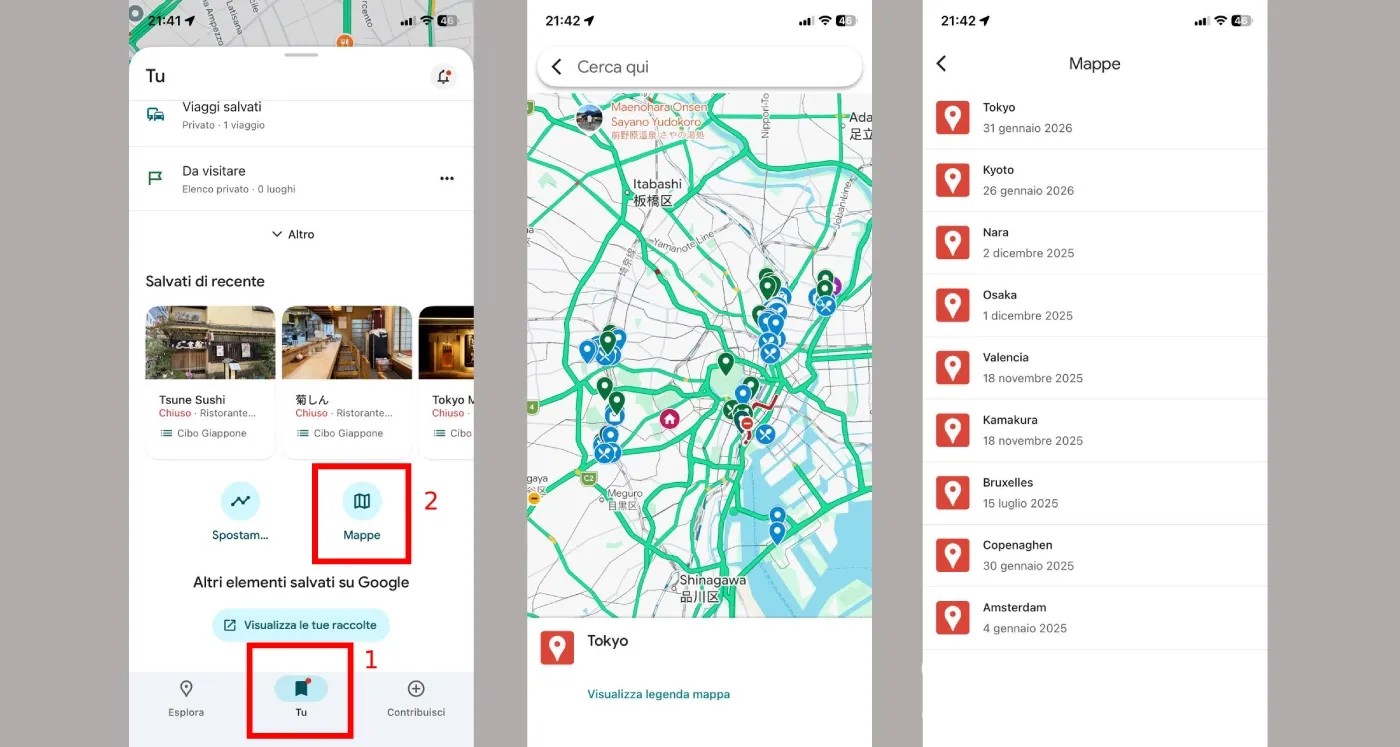 Dove creare le mappe
Lì trovi tutte le mappe che hai creato con My Maps. Toccandone una, si apre e i tuoi punti vengono visualizzati sopra la mappa normale di Google Maps.
Durante il viaggio tenevo sempre aperta la mappa della città in cui mi trovavo. Quando cercavo indicazioni per andare da un posto all’altro, i miei punti colorati erano sempre visibili. Questo mi permetteva di capire al volo se lungo il percorso c’era qualcos’altro che mi interessava.
Dare priorità e decidere cosa vedere
Avere tutti i luoghi segnati è utile, ma il vero lavoro di pianificazione arriva quando decidi cosa vedere ogni giorno. Qui entrano in gioco due cose: la mappa per visualizzare le distanze e un documento separato per i dettagli.
Io mi ero fatto un file Google Docs dove avevo creato delle sezioni (tab) per ogni giornata. In ogni sezione scrivevo:
- I luoghi da vedere in ordine
- Orari di apertura e chiusura
- Eventuali cose particolari da comprare o notare
- Prezzi dei biglietti d’entrata.
Questo file lo tenevo aperto sul telefono insieme alla mappa. Quando ero in giro, controllavo il documento per sapere gli orari, poi aprivo la mappa per vedere dove andare dopo.
Per velocizzare la scelta, dove avevo diversi pin mettevo anche su My Maps un numero davanti al nome del luogo (ad esempio “1. Senso-ji”, etc.) per indicare l’ordine in cui li volevo visitare.
Usare ChatGPT per ottimizzare l’ordine
Una cosa che ho fatto, e che consiglio, è stata chiedere a ChatGPT di aiutarmi a riordinare i luoghi in base alla distanza e agli orari di chiusura. Gli davo la lista di quello che volevo vedere in una giornata e lui mi suggeriva l’ordine migliore.
Per esempio, se avevo in programma un tempio che chiudeva alle 17:00 e un museo aperto fino alle 20:00, ChatGPT mi suggeriva di andare prima al tempio. Oppure mi faceva notare che due luoghi erano molto vicini tra loro e conveniva visitarli uno dopo l’altro.
Per altri consigli o approfondimenti su come ho usato l’AI per pianificare il viaggio, puoi leggere anche questo articolo.
Vedere cosa c’è nelle vicinanze quando resta tempo
Uno dei vantaggi più grandi di questo sistema è la flessibilità. A volte finisci di visitare un posto prima del previsto, oppure qualcosa è chiuso, oppure semplicemente hai energia e tempo extra.
In quei momenti, invece di perderti a cercare “cosa fare ora”, apri la mappa e vedi immediatamente cosa hai segnato nei dintorni. I punti blu (opzionali) erano perfetti per queste situazioni. Non erano prioritari, ma se ero lì e avevo tempo, perché no?
Anche le icone dei ristoranti erano utili. Quando arrivava l’ora di pranzo o cena, guardavo la mappa e vedevo se c’era qualcosa di particolare da provare in zona. Se non c’era niente di speciale, andavo in un konbini o cercavo un ristorante qualunque, tanto è difficile mangiar male in Giappone!
Errori che ho fatto e che puoi evitare
All’inizio avevo messo troppi luoghi sulla mappa. Pensavo di vedere tutto, ma ovviamente non è realistico. Il rischio è di sentirti in colpa se non riesci a visitare qualcosa.
Il mio consiglio è di segnare tutto quello che ti interessa, ma poi essere onesto con te stesso su cosa è davvero importante. I punti rossi devono essere pochi, quelli che non puoi proprio perderti. Il resto è contorno.
Anche qua ti può aiutare molto ChatGPT: gli dai il tuo programma della giornata e gli chiedi se la giornata è ragionevole o se hai troppi luoghi da visitare. Se troppi, lui ti suggerisce di eliminare alcuni.
Un altro errore è stato non aggiornare subito la mappa quando trovavo qualcosa di interessante durante il viaggio. Se sentivo parlare di un posto o lo vedevo passando, dovevo aggiungerlo subito. Altrimenti me ne dimenticavo.
Un esempio pratico: la mia mappa di Tokyo
Per darti un’idea concreta, questa era la mappa che avevo fatto di Tokyo.
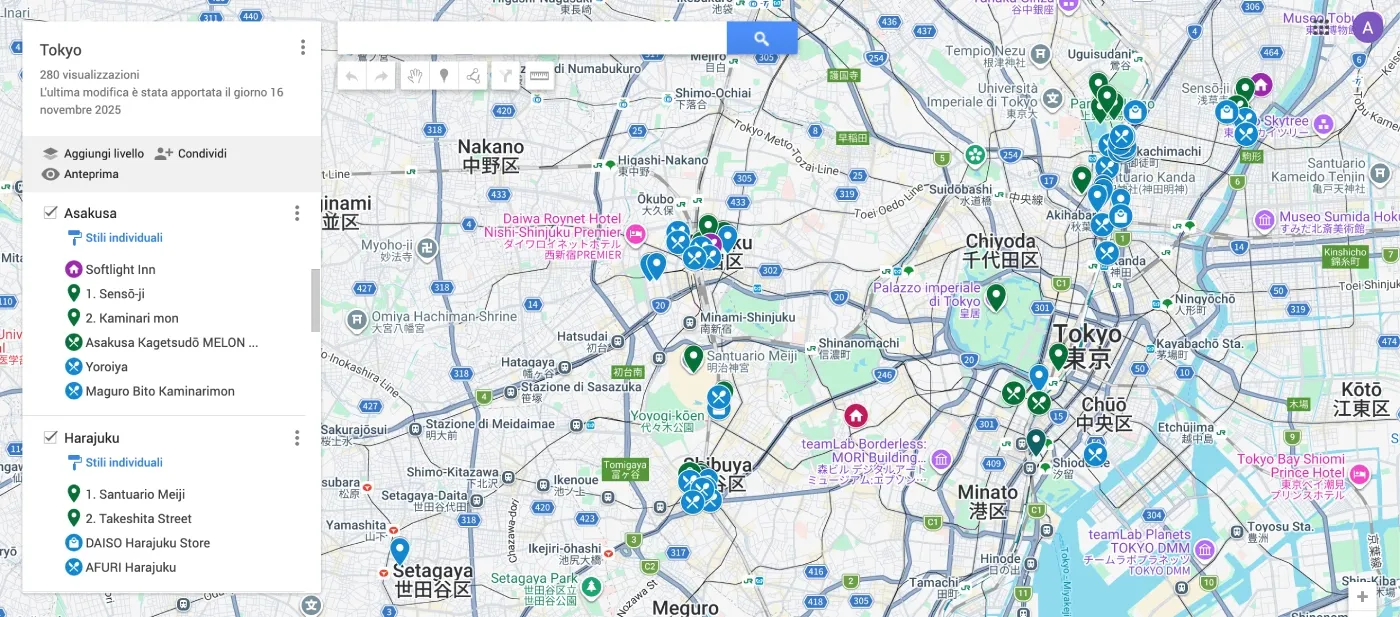 Mappa di Tokyo
In sintesi
Google My Maps non è una cosa complicata, ma usato bene fa la differenza. Creare mappe separate per città, usare colori per dare priorità, e tenere un documento con i dettagli pratici è stato il sistema migliore che ho trovato.
Durante il viaggio non ho mai avuto il problema di “cosa faccio ora?” o “cosa c’è da vedere qui?”. Tutto era già organizzato, visibile sulla mappa, e facilmente accessibile dal telefono.
Se devo darti un consiglio: inizia a creare le mappe presto, non la settimana prima di partire. Prenditi tempo per aggiungere i luoghi con calma, fare ricerche, e sistemare tutto come vuoi. Una volta in Giappone, ti ringrazierai.